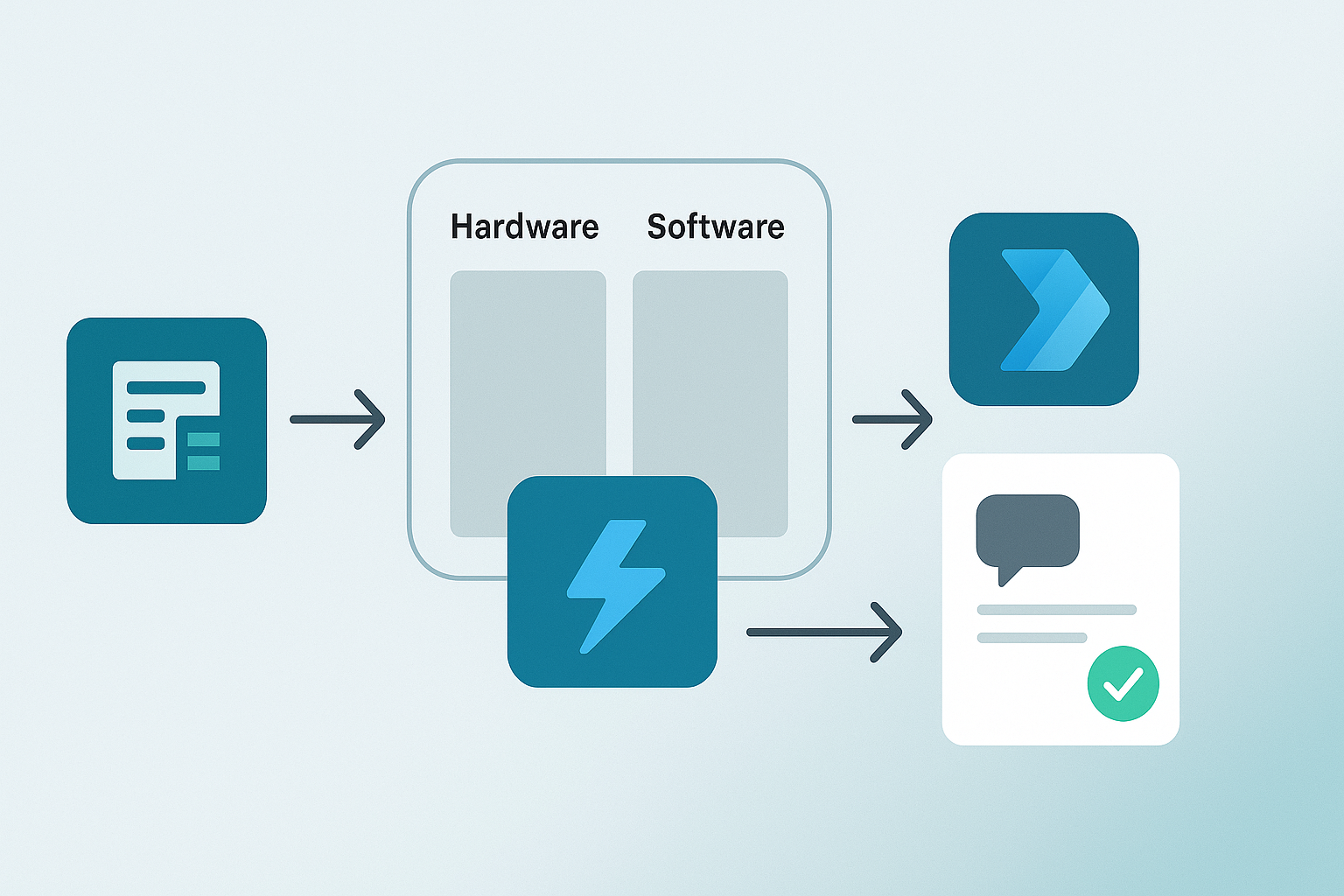
Kurzfassung: Dieses Tutorial zeigt, wie Sie mit Microsoft Forms, Planner und Power Automate in kurzer Zeit ein einfaches Ticketsystem aufbauen – inkl. Teams-Benachrichtigung bei Anlage und Abschlussmeldung.
Hier geht’s zu Teil 2
Zielbild & Voraussetzungen
Ziel: Ein sehr einfaches Ticketsystem, das Einsendungen aus Forms automatisiert in Planner als Aufgaben anlegt, in Buckets einsortiert und die/den Anfordernde:n in Teams informiert. Beim Abschluss der Aufgabe erfolgt eine automatische Rückmeldung.
Voraussetzungen
- Microsoft 365 Tenant mit Zugriff auf Forms, Planner (Tasks in Teams), Power Automate und Teams
- Basis-Rechte zum Erstellen von Flows und Planner-Plänen
- Optional: eine eigene Sandbox-Gruppe für den Planner-Plan
Architektur auf einen Blick
Für das gesamte Ticketsystem benötigstst du nur 4 einfache Komponenten:
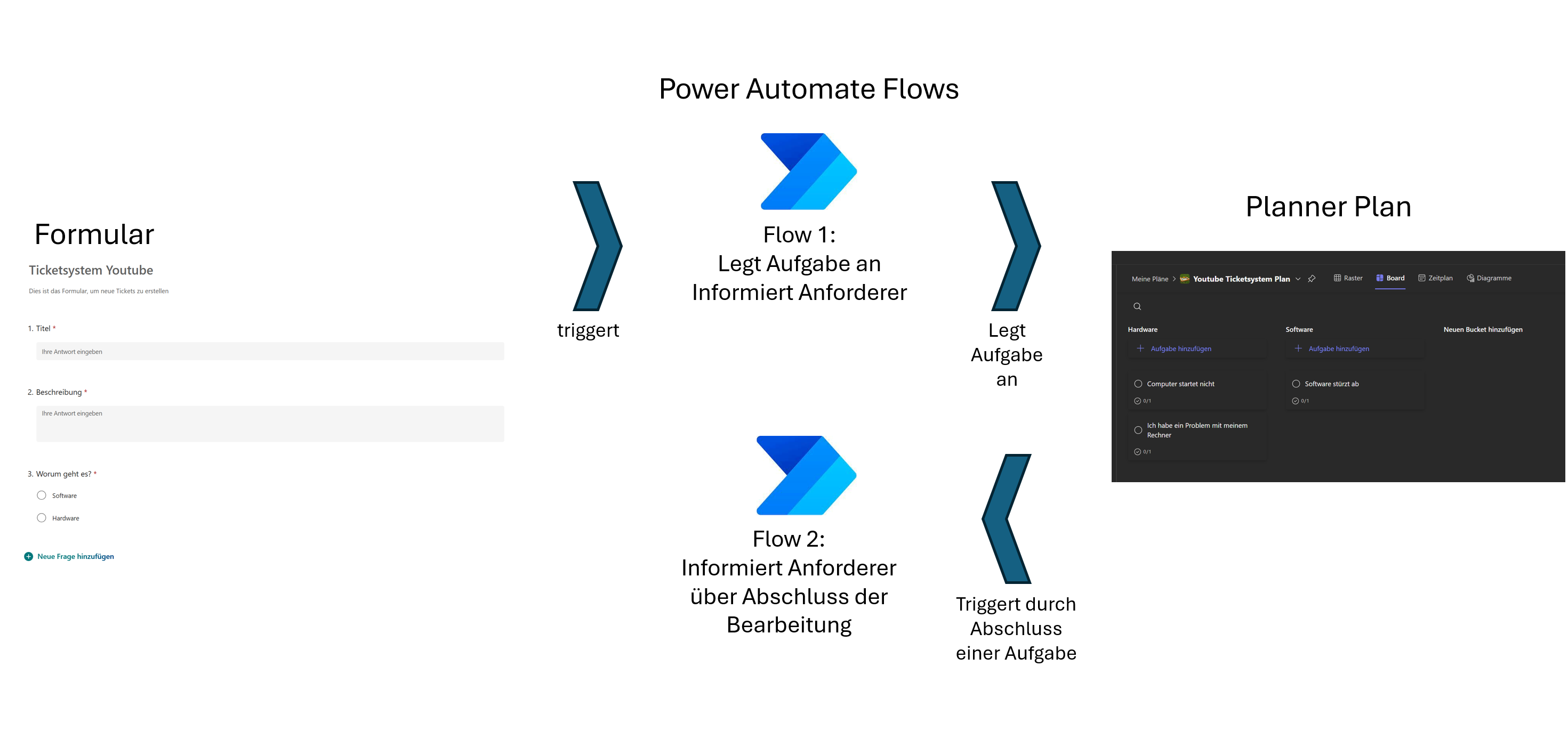
Die Komponenten des Ticketsystems.
- Forms: Ticketaufnahme (Titel, Beschreibung, Kategorie z. B. Hardware/Software, Name/E-Mail)
- Planner: Plan mit Buckets (z. B. „Hardware“, „Software“) – dort landen die Tickets als Aufgaben
- Power Automate #1 (When a new response is submitted – Forms):
Antwort holen → Planner-Aufgabe erstellen → Details/Description setzen → E-Mail des/der Einsendenden in die Checkliste schreiben → nach Kategorie in einen Bucket einsortieren → Teams-Benachrichtigung an die Person - Power Automate #2 (When a task is completed – Planner):
Auf Abschluss reagieren → Checkliste der Aufgabe auslesen (E-Mail) → Profil holen → Abschluss-Benachrichtigung an die Person in Teams
Schritt 1: Microsoft Forms – Ticketformular anlegen
Die erste Komponente - Das Forms-Formular wird für die Anforderer zur Verfügung stehen, um neue Tickets anzulegen.
- Forms öffnen (z. B. über forms.office.com/)
- Neues Formular, z. B. „Ticketsystem – YouTube“.
- Fragen anlegen
- Titel des Tickets (Kurzantwort, erforderlich)
- Beschreibung (Langantwort, erforderlich)
- Kategorie (Auswahl, z. B. Hardware, Software, erforderlich)
- Einstellungen
- Namen/E-Mail miterfassen (je nach Tenant/Datenschutz) → wichtig für Rückmeldung.
- Testen: Vorschau ausfüllen und senden.
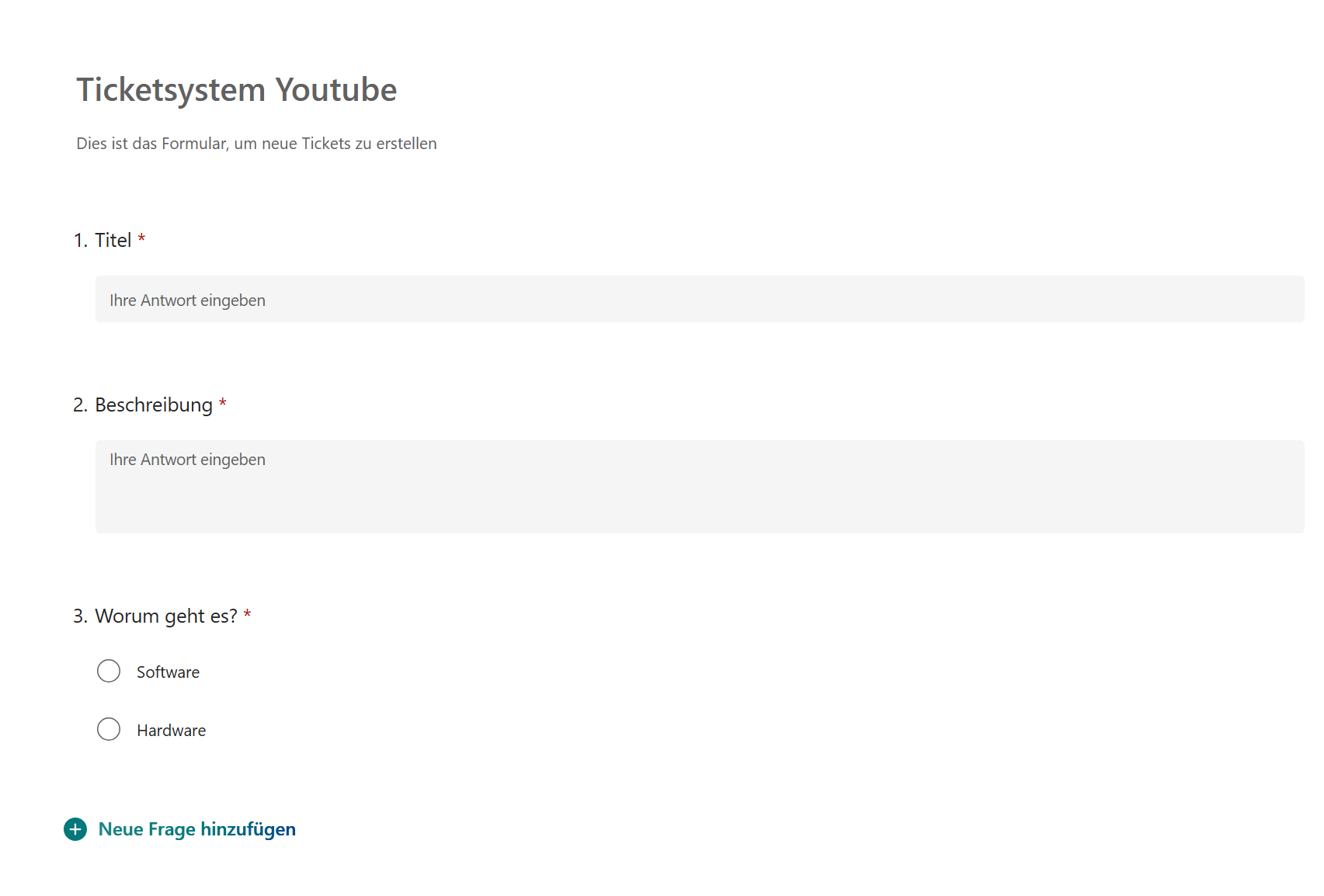
Das fertige Formular
Schritt 2: Microsoft Planner – Plan & Buckets erstellen
Der Planner bzw. der Plan in Planner wird dafür genutzt angelegte Tickets zu verwalten bzw. zu bearbeiten.
- Planner öffnen (Tasks in Teams oder
office.com→ Planner). - Neuer Plan, z. B. „YouTube Ticketsystem“, in passender Microsoft 365-Gruppe (z. B. Sandbox).
- Buckets einrichten: Hardware, Software
- Optional: Prioritäten, Labels/Farbkategorien vorbereiten.
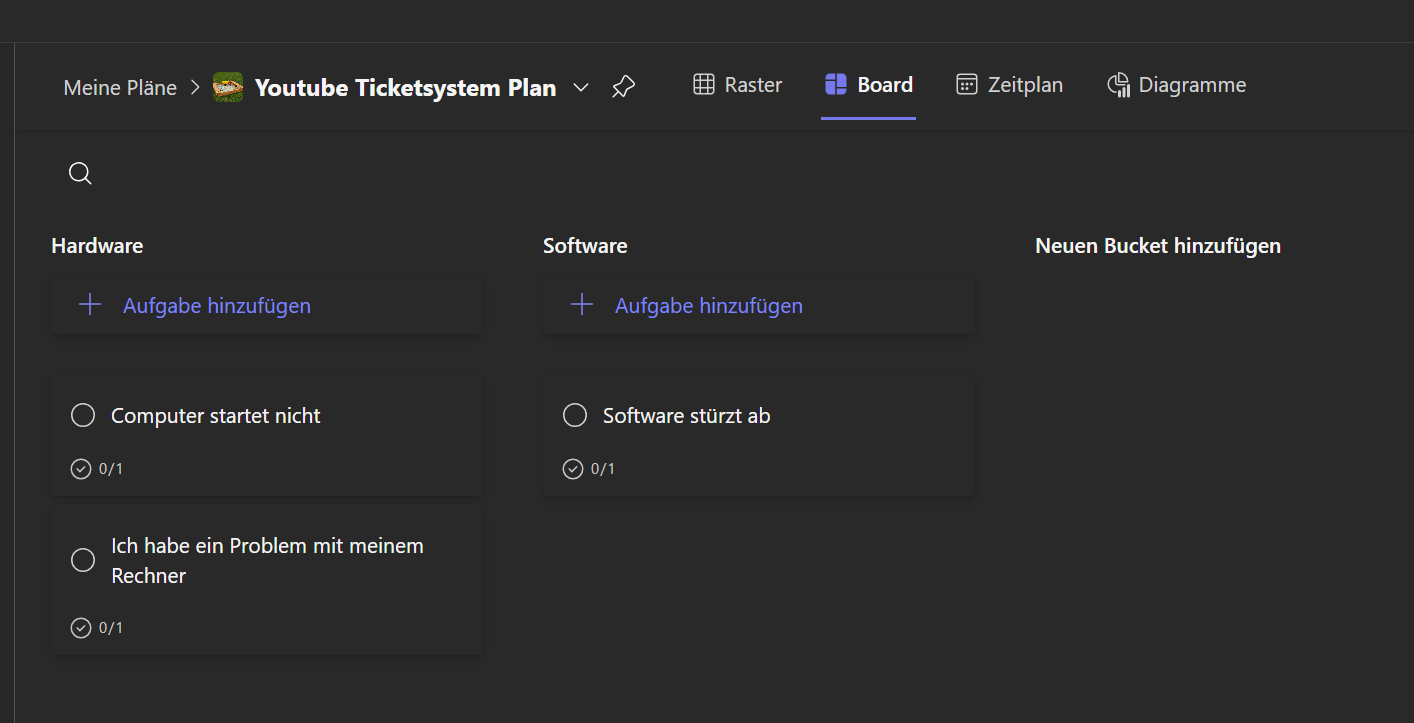
Der fertige Aufgabenplan
Hinweis: Buckets sind der Schlüssel fürs automatische Einsortieren.
Schritt 3: Power Automate Flow #1 – Ticket anlegen & melden
Der erste Flow wird genutzt, um auf neu angelegte Tickets (über das Forms-Formular) zu reagieren. Der Flow wird Aufgaben im Planner anlegen sowie die Anforderer über die erfolgreiche Anlage informieren.
Ziel: Aus jeder Formulareinsendung automatisch eine Planner-Aufgabe erzeugen, Beschreibung/Metadaten setzen, E-Mail des/der Einsendenden speichern, Bucket wählen und eine Teams-Nachricht senden.
3.1 Flow anlegen
- Automated cloud flow
- Trigger: When a new response is submitted (Microsoft Forms)
- Parameter: Form ID → Ihr Ticketformular
3.2 Antwortdetails abrufen
- Aktion: Get response details (Microsoft Forms)
- Form Id: Ihr Formular
- Response Id: Dynamic content → Response Id des Triggers
3.3 Planner-Aufgabe erstellen
- Aktion: Create a task (Planner)
- Group: Ihre Gruppe (z. B. Sandbox)
- Plan: „YouTube Ticketsystem“
- Title: Form-Feld „Titel des Tickets“
- (Optional) Due date/priority
3.4 Aufgabendetails aktualisieren
- Aktion: Update task details (Planner)
- Task Id: ID aus „Create a task“
- Description: Form-Feld „Beschreibung“
3.5 E-Mail des/der Einsendenden in Checkliste hinterlegen
- Aktion: Update checklist item (Planner task)
- Task Id: aus „Create a task“
- Checklist item Id:
0 - Title: Responder’s Email aus Forms (dynamischer Inhalt)
- Is checked:
false
Warum Checkliste? Sehr schlank, um die E-Mail am Ticket zu speichern und im Abschluss-Flow wiederzufinden.
3.6 Buckets automatisch setzen (Switch)
- Initialize variable
- Name:
BucketId(String)
- Name:
- Switch (on: Form-Feld „Kategorie“)
- Case „Hardware“ → Set variable
BucketIdauf Bucket-ID „Hardware“ - Default (Software) → Set variable
BucketIdauf Bucket-ID „Software“
- Case „Hardware“ → Set variable
Bucket-IDs ermitteln (einmalig): Temporär List buckets (Planner) → Gruppe+Plan wählen → Ausgabe prüfen → IDs kopieren → Hilfsaktion wieder entfernen.
- Update task (Planner)
- Task Id: aus „Create a task“
- Bucket Id:
variables('BucketId')
3.7 Teams-Benachrichtigung an Anfordernde:n (personalisieren)
- Get user profile (Office 365 Users)
- User (UPN): Forms Responder’s Email
- Post message in a chat or channel (Teams) – Chat with Flow bot
- Recipient: Forms Responder’s Email
- Message (Beispiel):
Ersetzen Sie
Hallo @{outputs('Get_user_profile')?['body/givenName']}, dein Ticket "**@{outputs('Get_response_details')?['body/<FormFieldTitle>']}**" wurde angelegt. Wir melden uns, sobald es abgeschlossen ist.<FormFieldTitle>durch den internen Namen Ihres Formularfelds (oft „Title“/„Titel_des_Tickets“).
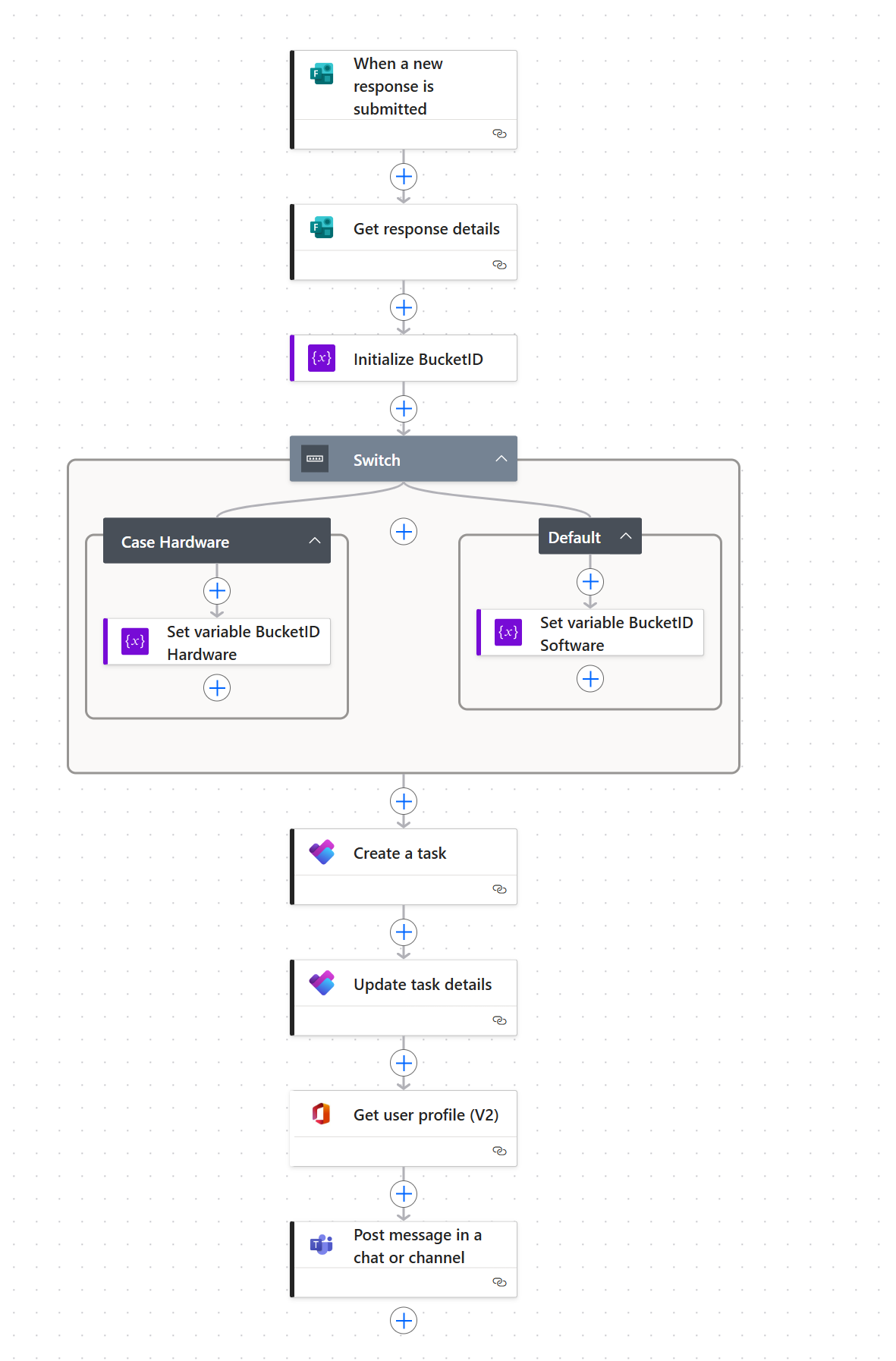
Der erste Flow zur Verarbeitung der Formularinformationen.
Schritt 4: Power Automate Flow #2 – Abschluss automatisch melden
Der zweite Flow wird auf den Abschluss einer Aufgabe reagieren und die Anforderer entsprechend über den Abschluss des Tickets informieren.
Ziel: Sobald eine Planner-Aufgabe Completed ist, wird die Person aus dem Formular in Teams informiert.
4.1 Flow anlegen
- Automated cloud flow
- Trigger: When a task is completed (Planner)
- Group: Sandbox
- Plan: YouTube Ticketsystem
4.2 Aufgabendetails holen (inkl. Checkliste)
- Aktion: Get task details (Planner)
- Task Id: Task Id aus dem Trigger
4.3 E-Mail aus der Checkliste extrahieren
Je nach Umgebung ist checklist Array oder Objekt. In vielen Fällen funktioniert folgende (aus dem Video stammende) Adressierung:
body('Get_task_details')?['checklist'][0]?['value']?['title']
Alternativ kannst du auch mittels first() das erste Element des Arrays referenzieren:
first(body('Get_task_details')?['checklist'])?['value']['title']
4.4 Display-Name laden
-
Get user profile (Office 365 Users)
- User (UPN): E-Mail aus 4.3
4.5 Teams-Nachricht versenden
-
Post message in a chat or channel (Teams) – Chat with Flow bot
-
Recipient: E-Mail aus 4.3
-
Message (Beispiel):
-
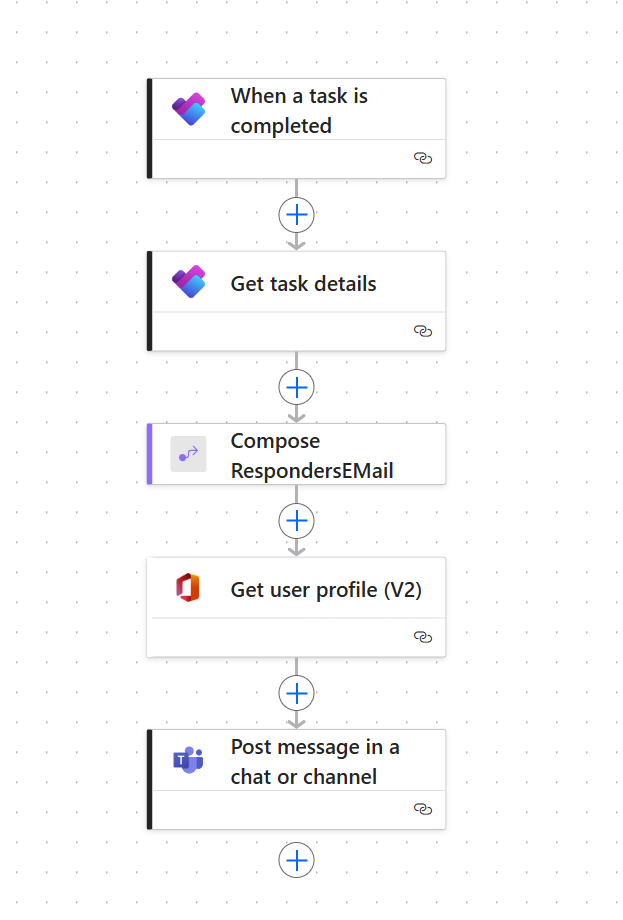
Der zweite Flow zur Information der Anforderer nach Abschluss der Bearbeitung.
Erweiterungen & Best Practices
-
Anhänge im Formular: Datei-Upload aktivieren (Speicherort/Compliance beachten); Link in Description oder Kommentar der Aufgabe speichern.
-
Zuweisung nach Kategorie: Nach dem Erstellen „Assign task“ nutzen, um je Bucket feste Bearbeiter:innen zuzuweisen.
-
Prioritäten & Fälligkeiten: Aus Formularfeldern übernehmen.
-
Datenhaltung: E-Mail statt Checkliste z. B. in Beschreibung oder in Dataverse persistieren (skalierbar).
-
Alternativ E-Mail-Benachrichtigung: „Send an email (V2)“ aus Outlook – gleiche E-Mail-Variable verwenden.
-
Mehrsprachigkeit: Flows und Felder klar benennen (DE/EN) für gemischte Tenants.
-
Sicherheit/Datenschutz: Nur notwendige personenbezogene Daten erfassen; Lösch-/Aufbewahrungsfristen definieren.
Videotutorial zum Blogbeitrag (YouTube | externer Link)
Fazit & Kontakt
Mit Forms + Planner + Power Automate entsteht schnell ein bewusst einfaches Ticketsystem – ideal für kleine IT-Teams, Vereine oder Fachabteilungen. Es ist jederzeit erweiterbar (Zuweisung, Priorisierung, Dataverse, Genehmigungen).
👉 Fragen oder Unterstützung beim Aufbau? Nutzen Sie gern mein Kontaktformular – ich helfe beim Design, bei Best Practices und bei der Skalierung auf die Power Platform.