
Digitale Urlaubsplanung mit Genehmigungsprozess – effizient, transparent und ohne Zusatzlizenzen
Wenn die Urlaubsplanung in deinem Unternehmen noch in Excel oder auf Papier erledigt wird, ist jetzt der ideale Zeitpunkt für eine moderne und digitale Lösung. In diesem Beitrag zeige ich dir Schritt für Schritt, wie du eine komplette Urlaubsplanung inklusive Genehmigungsworkflow mit SharePoint, Power Apps und Power Automate aufbaust.
Das Beste:
Die fertige Lösung kannst du später als Download über meinen Blog beziehen (Bereich Downloads).
Diese Lösung eignet sich besonders für IT-Abteilungen, HR-Teams und Geschäftsführer, die eine strukturierte, nachvollziehbare und skalierbare Urlaubsverwaltung benötigen.
Komponenten der Gesamtlösung
Die Lösung besteht aus drei Bausteinen:
- SharePoint-Listen als Datenmodell
- Power App als Benutzerschnittstelle
- Power Automate Flow für Berechnung und Genehmigungsworkflow
SharePoint-Listen
1. Liste „Urlaub“ (Mitarbeiterübersicht)
Diese Liste verwaltet:
- Mitarbeiter
- Vertragliche Urlaubstage
- Geplanter Urlaub
- Genehmigter Urlaub
Felder:
- Mitarbeiter (Person – eindeutige Werte empfohlen)
- Arbeitstage (Zahl)
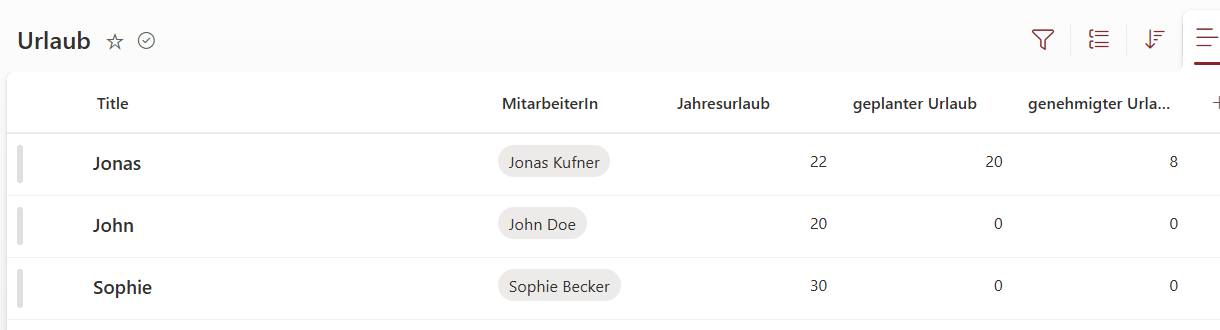
Die SharPoint Liste Urlaub'
2. Liste „Urlaubsplanung“ (Anträge)
In dieser Liste werden die einzelnen Urlaubsanträge gespeichert.
Felder:
- Title
- Beginn
- Ende
- Optional: Status
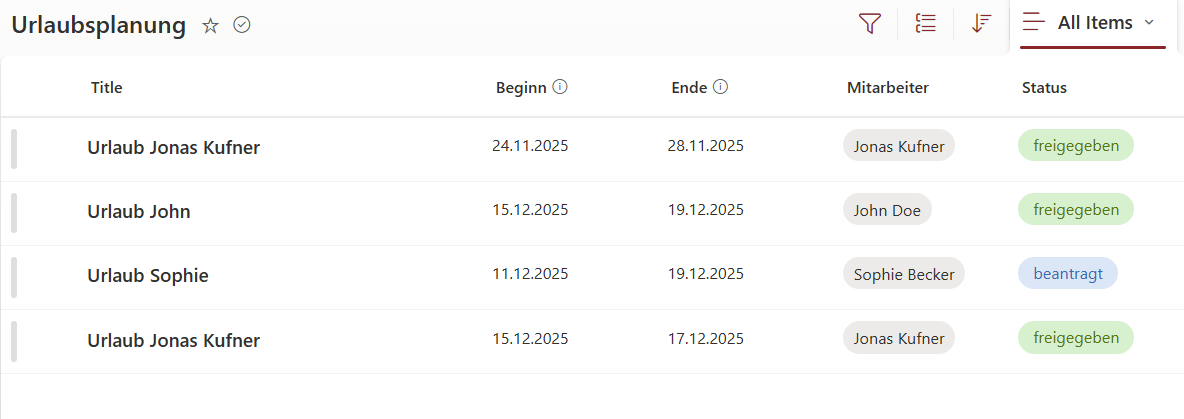
Die SharPoint Liste Urlaubsplanung'
Power App erstellen
Die App wird direkt aus der SharePoint-Liste generiert.
Menü:
Integrate → Power Apps → Create an app
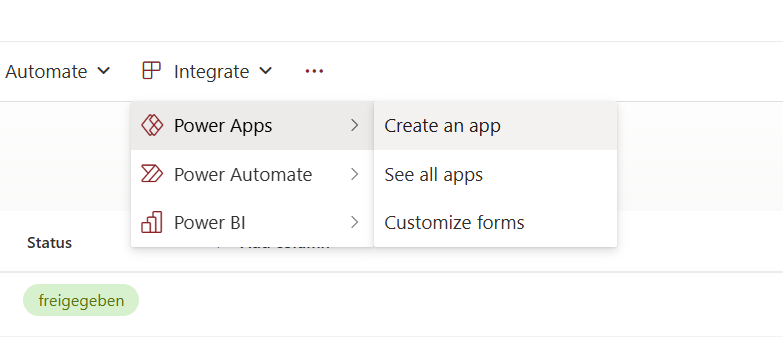
Die Power App direkt aus der Sharpoint Liste erstellen'
Anpassungen an der Power App
1. Standard-Status „beantragt“
In der Status-Dropdown-Steuerung wird das DefaultSelectedItems-Property gesetzt auf:
[ { Value: "beantragt" } ]
2. Mitarbeiterfeld automatisch füllen
Für das Mitarbeiterfeld wird ein Benutzerobjekt als Default gesetzt:
{
  '@odata.type': "#Microsoft.Azure.Connectors.SharePoint.SPListExpandedUser",
  Claims: "i:0#.f|membership|" & User().Email,
  DisplayName: User().FullName,
  Email: User().Email
}

User Objekt in DefaultSelectedItems'
3. Automatischer Titel
Beispiel:
"Urlaub " & User().FullName
4. Anhänge entfernen
Das Feld „Attachments“ wird vollständig aus dem Formular entfernt.
5. Nicht benötigte Felder ausblenden
Über das Visible-Property können Felder ausgeblendet werden, die beim Stellen eines Urlaubsantrags nicht gebraucht werden.
6. Status im Browse Screen anzeigen
In der Gallery kann ein zusätzliches Textfeld eingefügt werden, das zeigt:
ThisItem.Status.Value
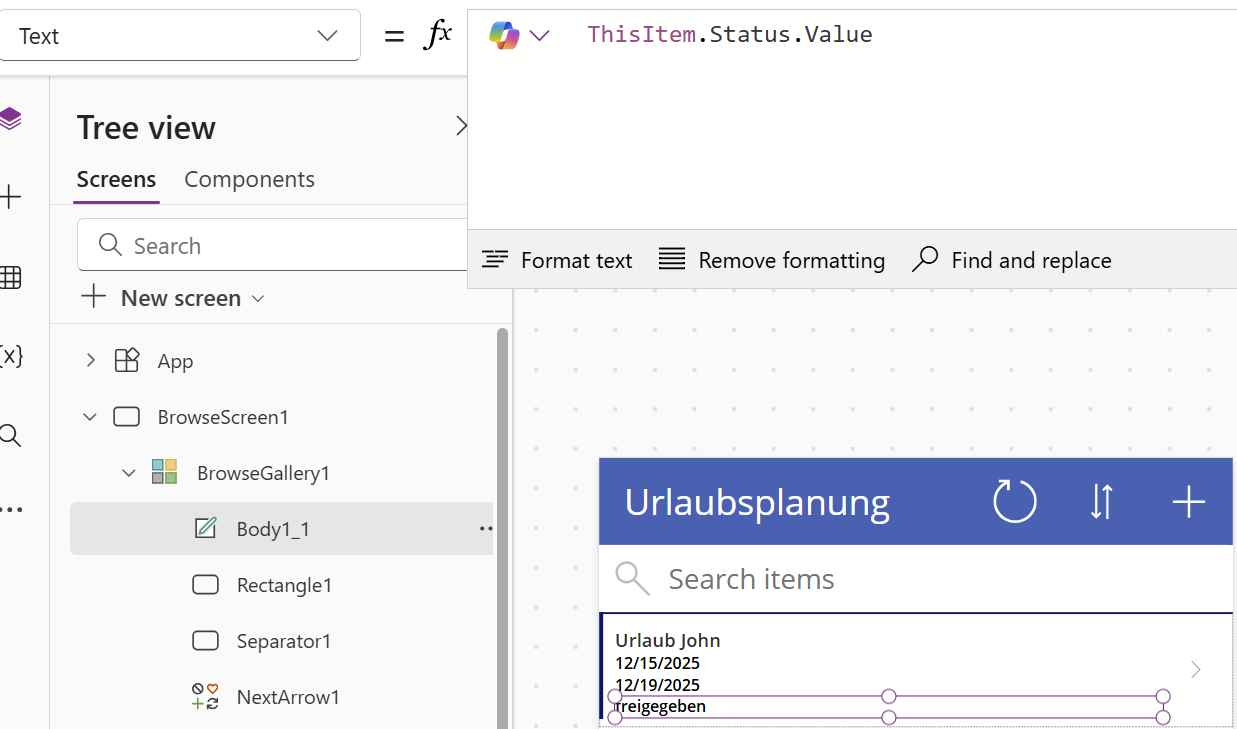
Neues Textfeld Status in der Browse Gallery'
Power Automate Flow
Der Flow übernimmt:
- Berechnung der Urlaubstage
- Genehmigungsprozess über den Manager
- Aktualisierung der Urlaubsliste
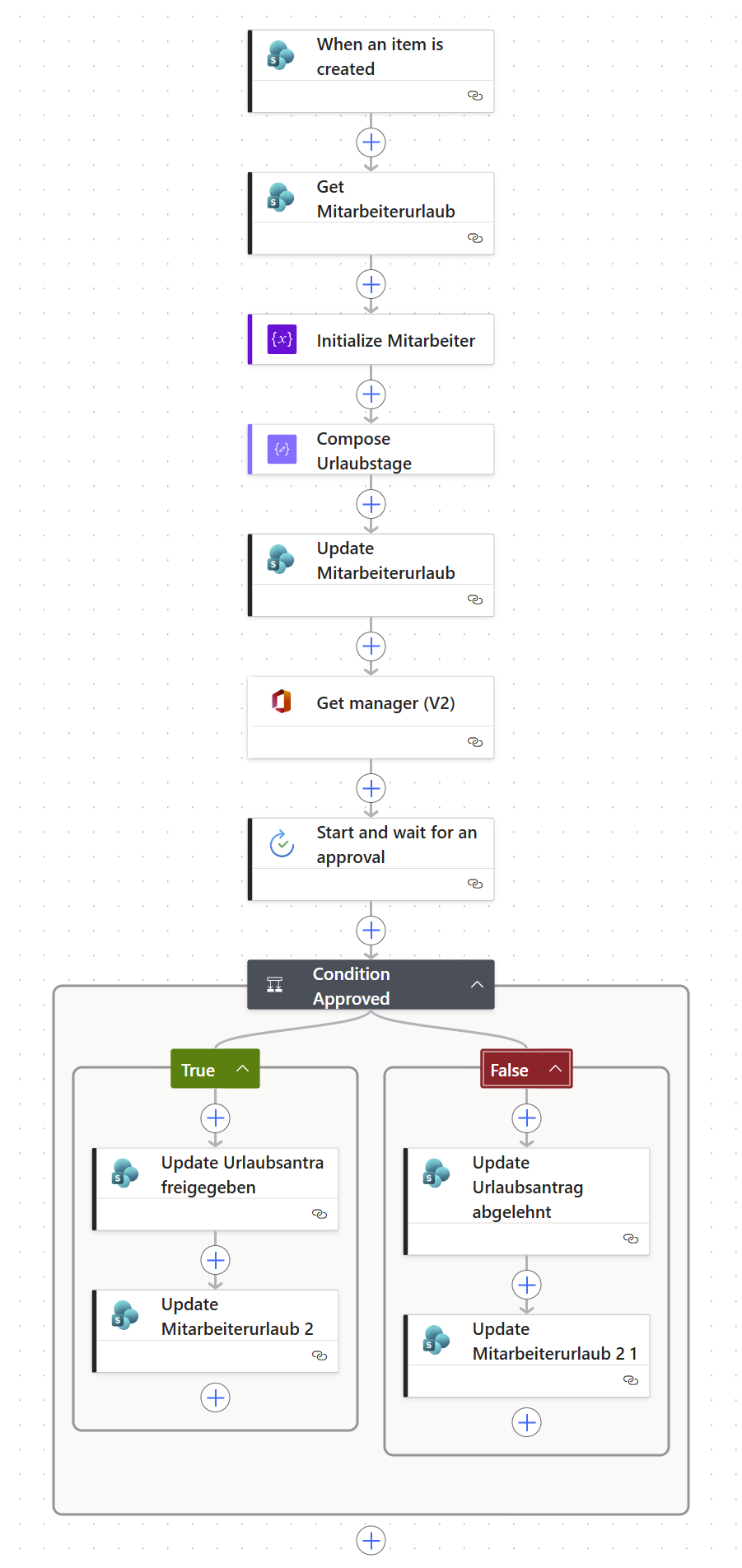
Power Automate Flow zur Urlaubsplanung und -freigabe'
Trigger
Der Flow wird ausgelöst durch:
“When an item is created” in der Liste Urlaubsplanung.
Schritt 1: Mitarbeiterdaten abrufen
Die passende Zeile aus der Urlaub-Liste wird mittels OData Query gefiltert:
Mitarbeiter/Email eq ‘@{triggerOutputs()?[‘body/Author/Email’]}’
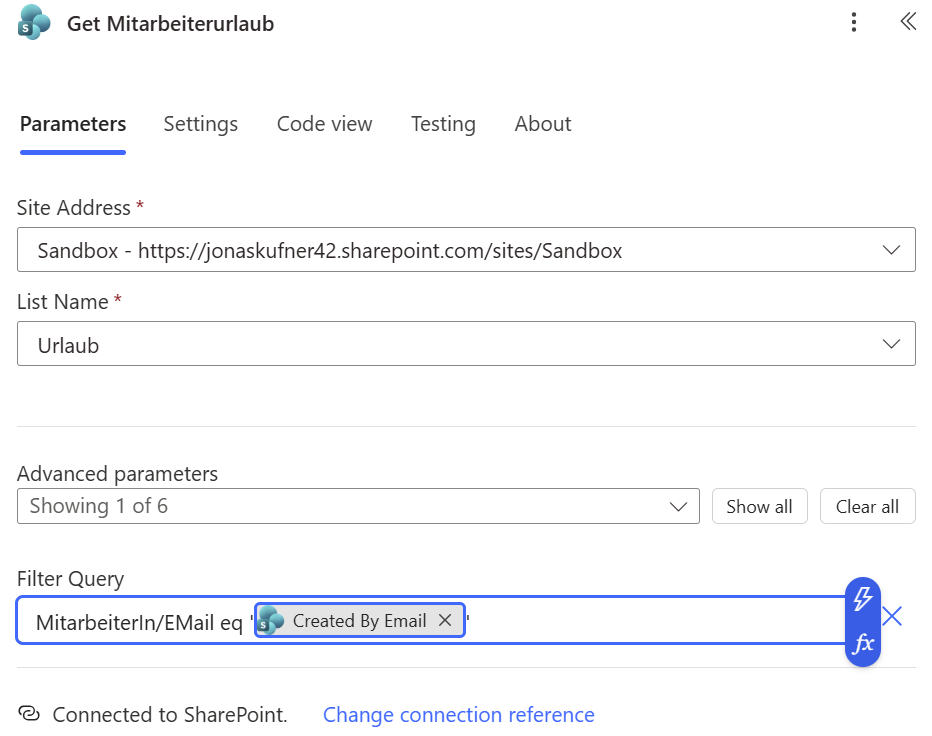
Aktion zum Abrufen der Mitarbeiter Urlaubstage'
Schritt 2: Mitarbeiterobjekt in Variable speichern
Die gefundene Zeile wird in einer Objekt-Variable abgelegt, um später einfacher darauf zuzugreifen.
Schritt 3: Anzahl der Urlaubstage berechnen
Berechnung der Anzahl der Urlaubstage:
div( sub( ticks(outputs(‘Begin’)), ticks(outputs(‘Ende’)) ), 864000000000 )
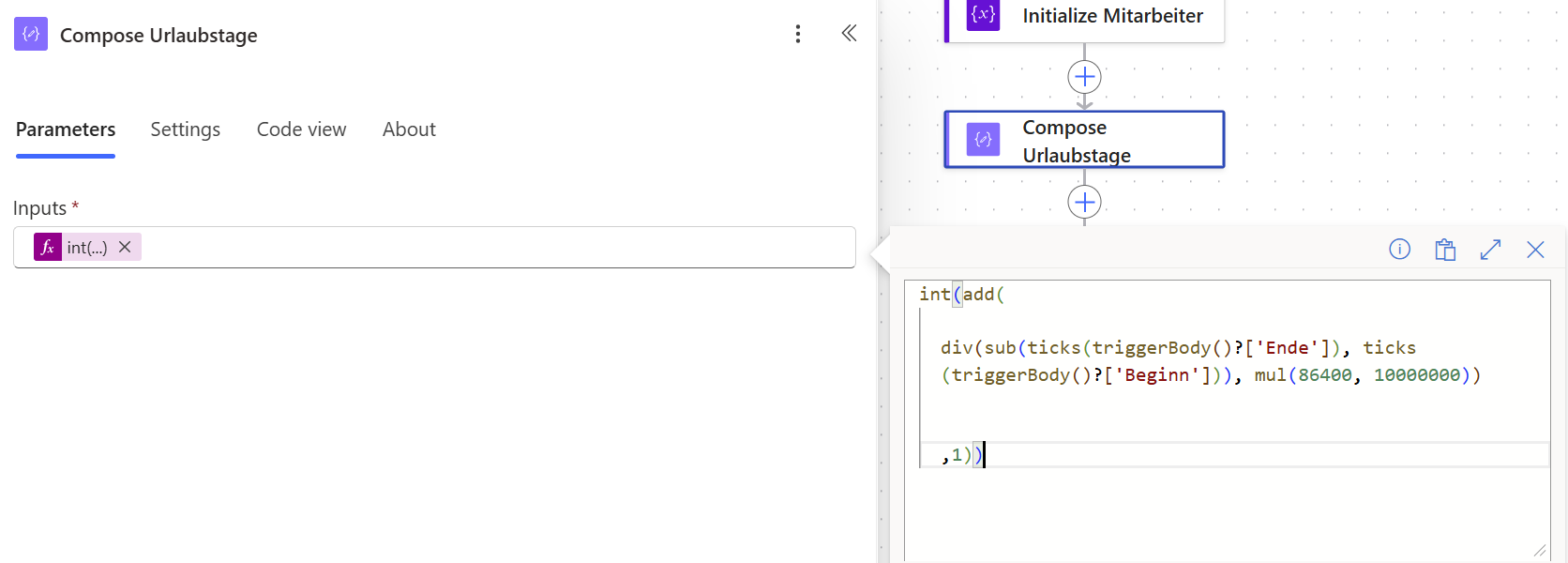
Berechnung der Urlaubstage zwischen Start- und Endzeitpunkt'
Schritt 4: Geplanten Urlaub aktualisieren
Der neue geplante Urlaub ist:
add( variables(‘MitarbeiterObjekt’)?[‘geplanterUrlaub’], outputs(‘Compose_Urlaubstage’) )
Schritt 5: Manager ermitteln
Über die Aktion „Get Manager (V2)“ wird der Manager des Antragstellers abgefragt.
Schritt 6: Genehmigungsanforderung senden
Über „Start and wait for an approval“ wird der Vorgesetzte informiert.
Ergebnisprüfung:
@if(equals(outputs(‘Approval’)?[‘outcome’], ‘Approve’), true, false)
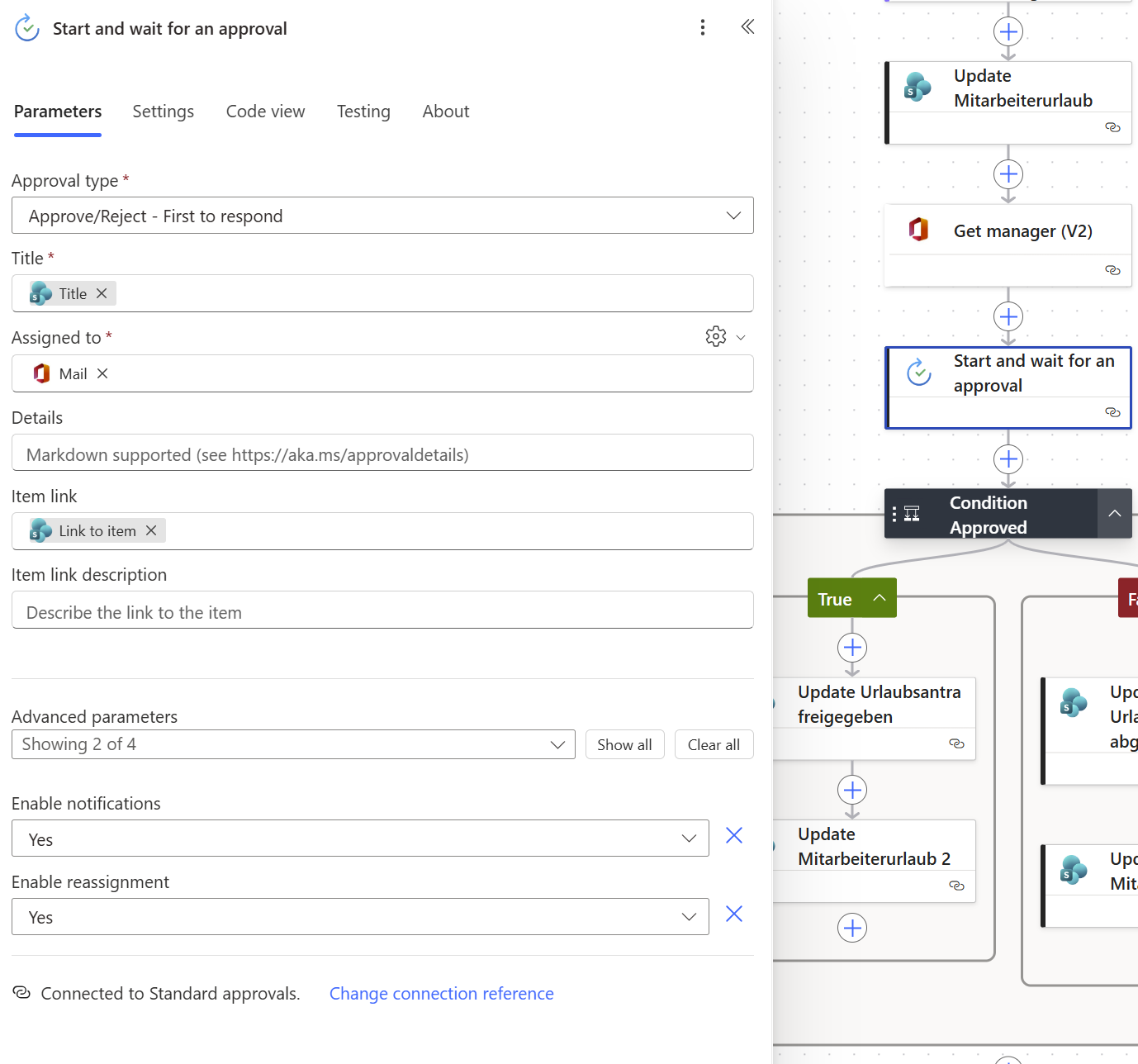
Aktion zum einholen der Urlaubsfreigabe'
Schritt 7: SharePoint aktualisieren (bei Genehmigung)
Je nach Approval:
Bei Genehmigung:
- Status → genehmigt
- Geplanter Urlaub wird reduziert
- Genehmigter Urlaub erhöht
- Resturlaub wird neu berechnet
Bei Ablehnung:
- Status → abgelehnt
SharePoint Kalenderansicht
Für die bestmögliche Übersicht richtest du eine Kalenderansicht ein.
Einstellungen:
- Startdatum: Beginn
- Enddatum: Ende
- Untertitel: Status
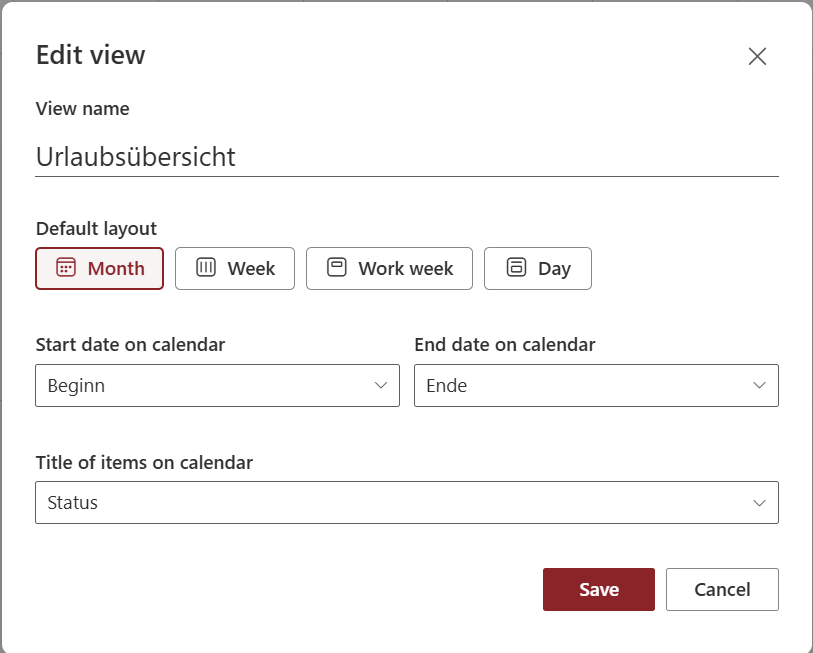
Neue Kalenderübersicht für geplante und freigegebene Urlaubstage'
Farbliche Formatierung
Unter „Format current view“ kann eine visuelle Formatierung ergänzt werden:
- beantragt → gelb
- genehmigt → grün
- abgelehnt → rot
Tests & sinnvolle Erweiterungen
Weiterführende Optimierungsmöglichkeiten:
- Berechtigungen der SharePoint-Listen absichern
- Automatisches Herausrechnen von Wochenenden und Feiertagen
- Integration in HR-/Lohnabrechnungssystem
- Berücksichtigung individueller Arbeitszeitmodelle
⬇Download der fertigen Lösung
Die fertige Import-Lösung findest du unter:
jonaskufner.com → Downloads → Urlaubsplanung
Der Download verweist auf das zugehörige GitHub-Repository.
Danke fürs Lesen!
Bei Fragen zur Umsetzung oder bei Bedarf nach Unterstützung in Power Platform Projekten melde dich gerne.
